2026년 9월 22일 기준 OpenClaw를 맥미니에 설치할 때는 공식 설치 스크립트로 시작하는 방법이 가장 단순하다. 스크립트가 필요한 Node.js를 준비하고 온보딩까지 이어 주기 때문이다. 다만 상시 운영하려면 메신저 채널과 Gateway, 모델 인증, skills, 보안 정책, 자동 시작, 로그도 함께 설계해야 한다.
갱신 이력: 2026-09-22 — OpenClaw 2026.9.5 기준으로 Node.js 요구사항(24.16+/26.1+), 기본 모델(GPT-6 Astra), 원자적 업데이트 내용을 공식 문서와 대조해 반영했다.
핵심 요약
- 맥미니에서는
curl -fsSL https://openclaw.ai/install.sh | bash가 공식 권장 설치 경로다. - Node.js를 직접 관리한다면 24.16+ 또는 26.1+가 지원되며(Node 26 권장) npm 버전에 따라 설치 옵션이 달라진다.
- OpenClaw 2026.9.5의 빠른 시작은 기존 Claude Code·Codex 로그인과 API 키를 찾아 검증한 뒤 대시보드를 연다.
- 설치 후에는 채널 연결보다 먼저 접근 권한, pairing·allowlist, 로그, 자동 시작 정책을 잡아야 한다.
OpenClaw를 맥미니에 설치하면 무엇이 달라지나
OpenClaw를 맥미니에 설치하면 집이나 사무실에 항상 켜져 있는 개인 AI 에이전트 서버를 둘 수 있다. 단순한 챗봇과 달리 Gateway, 메신저 채널, skills, 모델 인증, 파일 접근 권한이 함께 움직이기 때문에 설치 직후부터 운영과 보안을 같이 설계해야 한다.
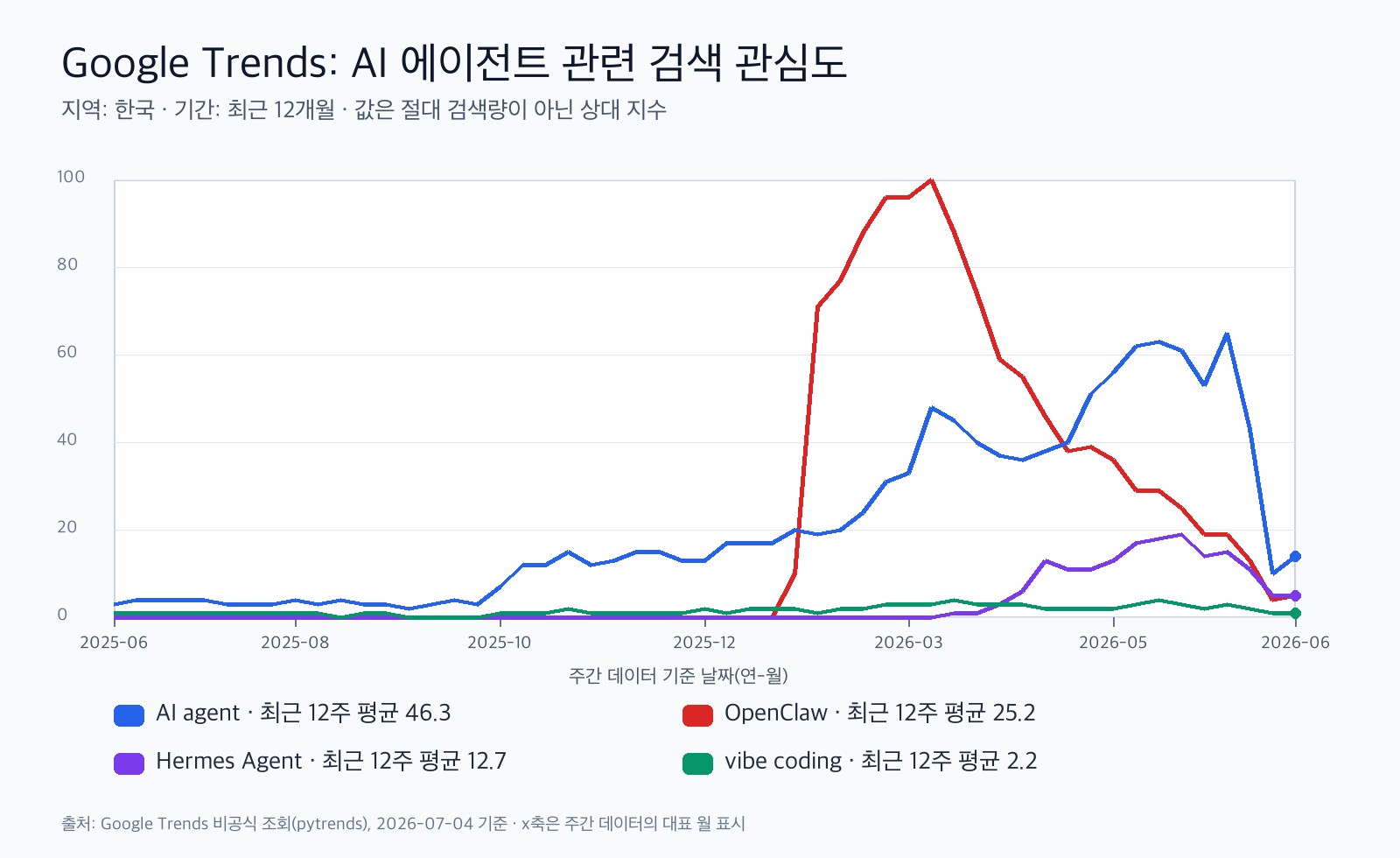
Google Trends 값은 절대 검색량이 아니라 상대 지수다. 다만 최근 12개월 흐름을 보면 AI agent는 꾸준한 큰 흐름이고, OpenClaw와 Hermes Agent에도 docs, install, skills, memory 같은 실사용 관련 관심이 붙어 있다.
OpenClaw를 한 줄로 정리하면
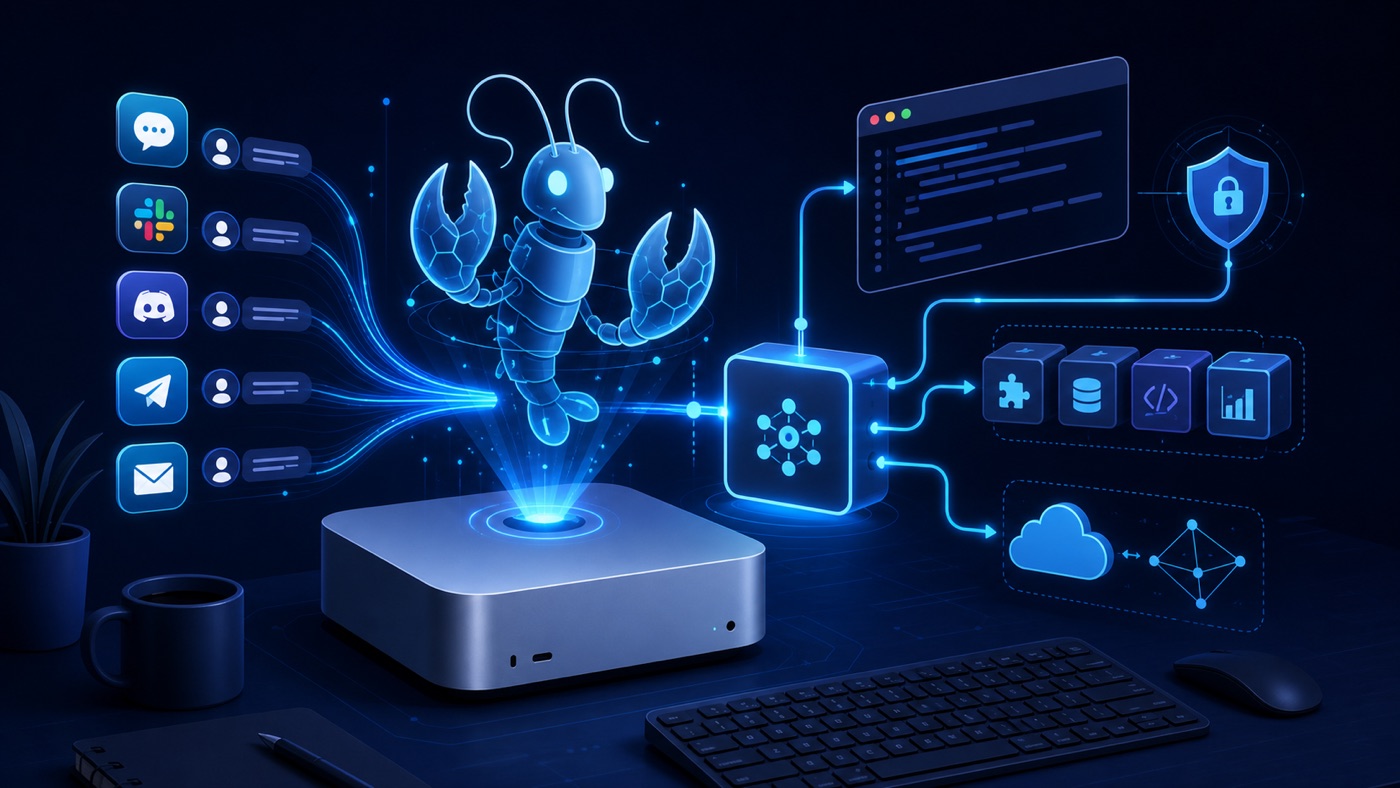
OpenClaw는 로컬 또는 개인 서버에서 실행되며 여러 메신저 채널을 통해 명령을 받고, 파일·터미널·브라우저·도구·skills를 연결해 작업하는 개인 AI assistant다. 공식 README 기준으로 WhatsApp, Telegram, Slack, Discord, Google Chat, Signal, iMessage, Microsoft Teams, Matrix, LINE, WeChat 등 여러 채널을 언급한다.
중요한 점은 Gateway가 단순 챗봇 서버가 아니라 control plane 역할을 한다는 것이다. 메시지를 받고, 어떤 agent와 tool을 사용할지 결정하고, 권한 정책과 session 상태를 관리한다. 그래서 설치 글에는 보안과 운영 항목이 반드시 들어가야 한다.
설치 전 준비물
| 항목 | 권장 기준 | 이유 |
|---|---|---|
| 맥미니 | M2/M4, 16GB 이상 권장 | 상시 구동과 여러 도구 실행 여유 |
| 네트워크 | 가능하면 유선 LAN | Gateway와 메신저 연결 안정성 |
| Node.js | 24.16+ 또는 26.1+(Node 26 권장) | 공식 설치 스크립트는 macOS에서 필요할 때 Node 26을 준비한다 |
| 모델 인증 | API 키, OpenAI/Codex OAuth, Claude CLI 로그인, OpenRouter OAuth, GitHub Copilot device flow 중 선택 | 요금제와 사용 목적에 맞게 비용·한도·정책을 분리 |
| 메신저 채널 | Telegram 또는 Discord부터 시작 | 봇 토큰, 접근 제어, 테스트가 비교적 명확 |
| 전용 계정 | macOS 별도 사용자 권장 | 파일 접근 범위와 보안 경계 분리 |
모델 인증 방식: OAuth와 API 키 중 무엇을 쓸까
OpenClaw에서 모델을 연결하는 방식은 크게 구독 계정 기반 인증과 API 키 기반 인증으로 나눌 수 있다. 개인 사용자는 ChatGPT/Codex OAuth, GitHub Copilot device flow, Claude Code CLI 로그인처럼 이미 쓰는 구독 계정을 연결하는 방식이 편하다. 반대로 장시간 자동화, 팀 공유, 비용 통제, 서버 운영처럼 예측 가능한 과금과 권한 관리가 중요하면 API 키 방식이 더 단순하다.
| 방식 | 대표 경로 | 추천 상황 | 확인할 점 |
|---|---|---|---|
| OAuth / 구독 계정 | OpenAI/Codex OAuth, GitHub Copilot device flow, OpenRouter OAuth | 개인 맥미니에서 이미 쓰는 ChatGPT, Codex, Copilot 계정을 연결해 빠르게 시작할 때 | 구독 한도, 조직 정책, token refresh, device-code 로그인을 확인 |
| Claude Code CLI 로그인 | 같은 Mac에 로그인된 Claude Code CLI를 OpenClaw runtime에서 재사용 | Claude Pro/Max 또는 Team/Enterprise 계정을 개인 작업에 활용할 때 | Anthropic의 Claude Code·Agent SDK 과금 정책은 변경될 수 있어 최신 문서 확인 필요 |
| API 키 | Anthropic API key, OpenAI Platform API key, OpenRouter API key 등 | 장시간 Gateway, 공유 자동화, 서버 운영, 비용 추적, 권한 분리가 필요할 때 | 구독 요금제와 별도 과금인 경우가 많으므로 사용량 제한과 알림 설정 필요 |
| 혼합 구성 | OAuth를 기본으로 쓰고 API 키를 backup으로 두거나 provider fallback 사용 | 구독 한도에 걸렸을 때 자동으로 다른 인증/모델로 넘기고 싶을 때 | auth order와 fallback 정책을 명시하고, 원치 않는 비용 발생을 막아야 함 |
OpenClaw 2026.9.5의 빠른 시작은 같은 기기에 있는 Claude Code·Codex 로그인과 API 키 후보를 찾아 실제로 검증하고 기본 모델 선택으로 이어 준다. 기본 모델을 고르지 않은 새 OpenAI 설정은 GPT-6 Astra로 시작하며, 계정에서 제공하지 않으면 설정 중 사용 가능한 모델을 고른다. 개인 실험은 이 경로가 편하지만, 장시간 자동화나 팀 공유 환경은 API 키 기반 과금과 권한 관리가 더 명확한 경우가 많다.
# 1. 개인 사용자는 OAuth/device-code 방식으로 먼저 시작
openclaw models auth login --provider openai
openclaw models auth login --provider openai --device-code

# 2. OpenRouter도 OAuth 또는 API 키 방식 선택 가능
openclaw models auth login --provider openrouter --method oauth
openclaw models auth login --provider openrouter --method api-key

# 3. 인증 후 기본 모델 선택(2026년 9월 기준 새 설정 기본값은 GPT-6 Astra)
openclaw models set openai/gpt-6-astra
OpenClaw 설치 기본 흐름
공식 설치 문서는 macOS에서 설치 스크립트를 우선 권장한다. 이 스크립트는 운영체제를 확인하고, 필요한 경우 지원되는 Node.js를 설치한 뒤 OpenClaw 설치와 온보딩을 이어 간다. 아래 첫 번째 흐름이 일반 사용자용이고, 이미 Node.js를 직접 관리할 때만 npm 대안을 쓰면 된다.
# 권장: macOS 설치 스크립트
curl -fsSL https://openclaw.ai/install.sh | bash

# 설치 확인
openclaw --version
openclaw doctor
openclaw gateway status
openclaw dashboard

# 대안: Node.js를 직접 관리하고 npm 12 또는 npm 11.16+를 쓸 때
npm install -g openclaw@latest --allow-scripts=openclaw
openclaw onboard --install-daemon

# npm 11.15 이하에서는 --allow-scripts 옵션을 빼야 한다
공식 문서의 현재 요구사항은 Node.js 24.16+ 또는 26.1+(Node 26 권장)이다. 설치 스크립트는 Node가 없을 때 macOS에서는 Node 26을, Linux에서는 Node 24 LTS를 준비한다. npm 12 또는 11.16+는 패키지 생명주기 스크립트를 허용하기 위해 --allow-scripts=openclaw가 필요하고, npm 11.15 이하는 이 옵션 자체를 지원하지 않으므로 빼야 한다. 설치 뒤에는 openclaw doctor와 Gateway 상태, 대시보드 접속을 확인한다.
맥미니에서 먼저 잡아야 할 운영 설정
- 절전 모드와 자동 잠자기 설정을 꺼서 Gateway가 끊기지 않게 한다.
- 전용 macOS 사용자 계정을 만들고, OpenClaw가 접근할 폴더 범위를 제한한다.
- SSH 또는 화면 공유는 필요할 때만 열고, 강한 인증과 방화벽을 적용한다.
- launchd 또는 OpenClaw daemon 설치로 재부팅 후 자동 시작을 확인한다.
- OpenClaw 2026.9.5부터는 원자적 업데이트가 다음 버전을 검증한 뒤 전환한다. 상시 운영 서버는
openclaw update --channel stable로 버전을 올린다. - 로그 위치와 에러 확인 명령을 문서화한다.
- API 키는 셸 히스토리, README, 스크립트에 남기지 않는다.
많이 함께 볼 만한 플러그인·skills·편의 도구
OpenClaw 자체 설치보다 중요한 것은 “무엇을 붙여서 실제로 편하게 쓸 것인가”다. GitHub와 ClawHub 주변 생태계를 보면 memory, skills, UI manager, VPS panel, web search MCP가 반복적으로 나타난다. 아래 항목은 모든 사용자에게 필수는 아니지만, 개인 AI 에이전트 서버를 오래 운영할 때 편의성을 크게 높이는 도구들이다.
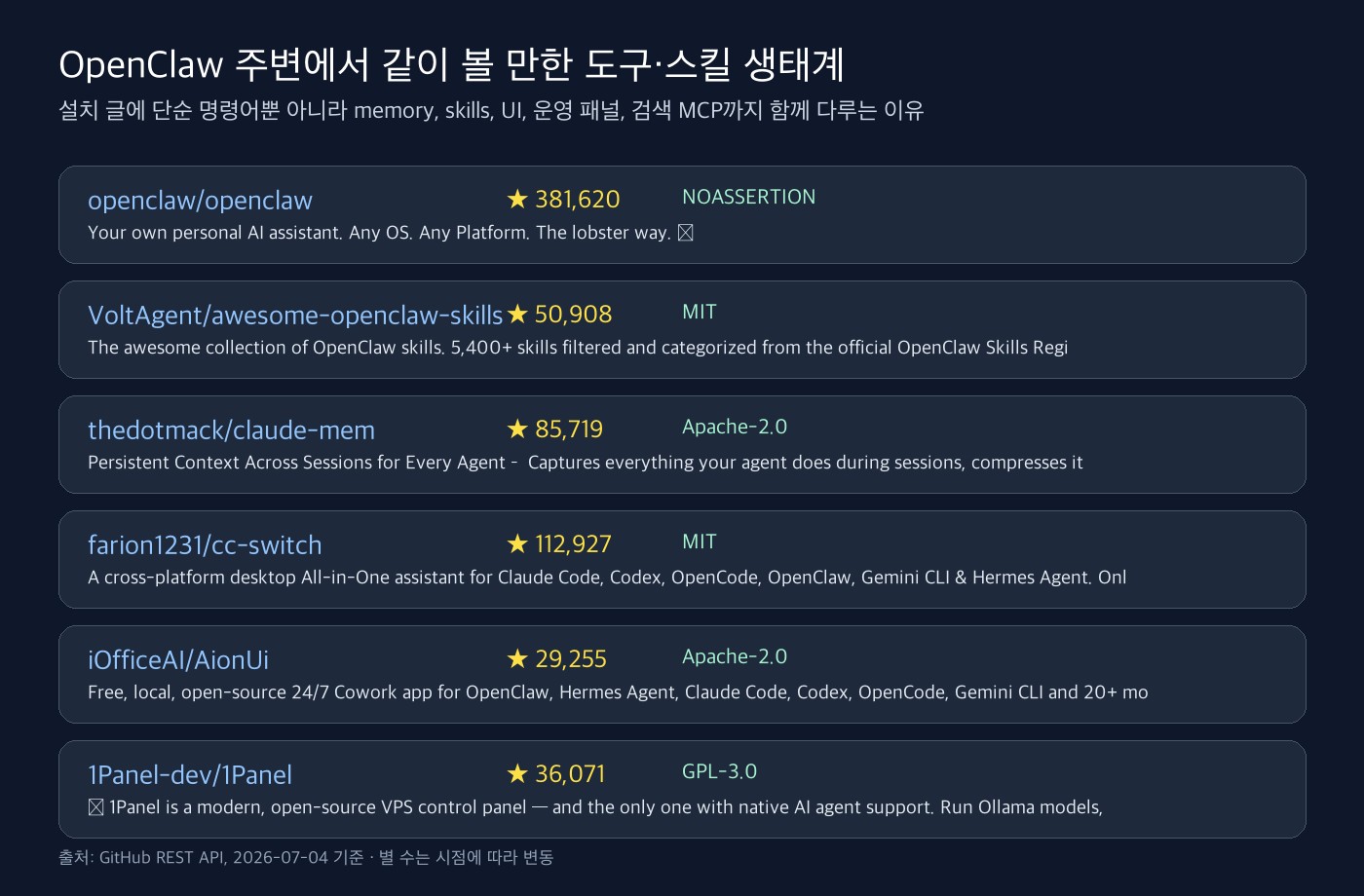
| 도구/범주 | 용도 | 추천 상황 | 주의점 |
|---|---|---|---|
| ClawHub / awesome-openclaw-skills | OpenClaw skills 탐색·설치 | GitHub, Slack, Gmail, SEO, 리서치 등 작업을 확장할 때 | publisher와 권한을 확인하고 owner-qualified ref를 선호 |
| Claude-Mem | 세션 간 persistent memory | 장기 프로젝트 맥락을 계속 이어가고 싶을 때 | 민감 정보 제외 태그와 저장 범위 정책 필요 |
| CC Switch | 여러 AI CLI/agent의 provider, MCP, skills 관리 | Claude Code, Codex, Gemini, OpenClaw, Hermes를 같이 쓸 때 | 공식 사이트와 배포 출처를 확인 |
| AionUi | 로컬 24/7 cowork UI, remote access, multi-agent | CLI보다 UI로 agent를 관리하고 싶을 때 | 원격 접근을 열기 전 인증·방화벽 확인 |
| 1Panel | VPS/컨테이너/백업/보안 관리 패널 | 맥미니 외 VPS에 OpenClaw나 Ollama를 함께 운영할 때 | 홈 서버에는 과할 수 있으며 외부 노출 보안 필요 |
| Kindly Web Search MCP | 웹 검색과 문서 검색 MCP | 최신 API 문서와 패키지 정보를 agent가 찾아야 할 때 | 검색 API 키와 외부 전송 데이터 범위 확인 |
처음 설치할 때 추천 조합
1단계: 최소 안정 조합
- OpenClaw Gateway
- 모델 인증 한 가지(API 키, OAuth, Claude CLI 로그인 중 선택)
- Telegram 또는 Discord 한 채널
- 전용 macOS 계정
- 자동 시작과 로그 확인
처음부터 모든 플러그인을 넣지 않는 것이 좋다. 먼저 Gateway와 채널 연결, 선택한 모델 인증과 기본 모델 호출, 재부팅 후 자동 시작만 검증한다. 이 상태에서 하루 정도 실제 메시지와 간단한 파일 작업을 테스트한다.
2단계: 생산성 조합
- ClawHub skills에서 자주 쓰는 작업 skill 설치
- Claude-Mem 같은 memory 계열 도구 검토
- 웹 검색 MCP 또는 공식 문서 검색 도구 추가
- 모델 failover 또는 provider fallback 설정
이 단계에서는 “매번 반복하는 작업”을 skills로 뽑아내는 것이 핵심이다. 예를 들어 블로그 리서치, 서버 상태 확인, GitHub 이슈 요약, 캘린더 브리핑처럼 자주 쓰는 일을 먼저 자동화한다.
3단계: 운영 조합
- 로그와 health check
- 비용 알림과 API 사용량 제한
- 백업과 설정 파일 버전 관리
- 원격 접근 보안 정책
- Gateway exposure runbook 확인
메신저로 컴퓨터를 조작하는 도구는 편하지만 위험하다. 공식 문서도 inbound DM을 untrusted input으로 다루라고 안내한다. 그룹 채팅이나 외부 네트워크에 열기 전에는 allowlist, pairing policy, channel별 권한을 반드시 확인해야 한다.
보안 체크리스트
OpenClaw 운영 전 보안 체크
- OpenClaw 전용 macOS 사용자 계정을 사용한다.
- DM pairing과 group allowlist를 분리해 확인한다.
- Telegram/Discord 그룹에 넣기 전 개인 DM에서만 테스트한다.
- API 키, OAuth token, Claude CLI credential, bot token은 시크릿 파일 또는 OS credential store로 관리한다.
- 파일 접근 범위를 필요한 workspace로 제한한다.
- 민감 폴더, 브라우저 프로필, 키체인 접근은 기본 차단한다.
- 원격 웹 UI나 Gateway를 공개할 때는 reverse proxy, 인증, IP 제한을 둔다.
- 설치한 skills와 plugins의 publisher, 권한, 업데이트 출처를 확인한다.
설치 후 다음에 점검할 것
OpenClaw 설치가 끝나면 바로 여러 채널과 플러그인을 한꺼번에 붙이기보다 하루 정도 최소 구성으로 운영해 보는 것이 좋다. 이 기간에는 Gateway 재시작, 메신저 응답 지연, API 비용, 로그 크기, 파일 접근 범위를 확인한다. 문제가 없으면 memory, skills, 웹 검색 MCP, UI 관리 도구를 순서대로 추가한다.
FAQ
OpenClaw는 맥미니에서만 써야 하나?
아니다. OpenClaw는 macOS, Linux, Windows를 지원한다. 다만 맥미니는 저전력 상시 구동, 조용한 운영, macOS 자동화와 음성 기능 활용 측면에서 개인 AI 에이전트 서버 용도로 잘 맞는다.
OpenClaw 설치 후 가장 먼저 연결할 채널은 무엇이 좋은가?
처음에는 Telegram이나 Discord처럼 봇 토큰과 접근 제어가 비교적 명확한 채널이 좋다. 그룹 채팅에 열기 전에는 allowlist와 DM 접근 정책을 먼저 확인해야 한다.
OpenClaw에 꼭 추가할 만한 도구는 무엇인가?
모든 사람에게 필수인 도구는 없다. 다만 장기 운영에는 persistent memory 계열 도구, ClawHub skills, 웹 검색 MCP, UI 관리 도구, 비용·모델 전환 도구가 편의성을 크게 높인다.
참고 자료
- OpenClaw GitHub repository
- OpenClaw 2026.9.5 release notes
- OpenClaw Install
- OpenClaw Getting Started
- OpenClaw Onboarding CLI
- OpenClaw Gateway Security
- OpenClaw Skills
- OpenClaw OpenAI provider
- OpenClaw Anthropic provider
- OpenClaw OAuth concepts
- OpenClaw Model providers
- OpenClaw GitHub Copilot provider
- OpenClaw OpenRouter provider
- Awesome OpenClaw Skills
- Claude-Mem
- CC Switch
- AionUi
- 1Panel
- Kindly Web Search MCP Server