외부에서 집이나 사무실의 서버에 SSH로 붙거나, NAS 파일을 열거나, 만들어 둔 웹 서비스를 확인할 일이 있다면 가장 먼저 버릴 습관이 포트 포워딩이다. 결론부터 정하면 이렇다. 혼자 쓰거나 6명 이하가 접속한다면 Tailscale을 쓴다. 설치 10분, 무료, 인바운드 포트를 하나도 열지 않는다. 도메인을 붙여 웹 서비스를 아예 공개하면서 지키고 싶다면 Cloudflare Tunnel을 쓴다. 역시 무료(50 users)이고 서버는 아웃바운드 연결만 만든다. 조직 단위로 쓰거나 외부 클라우드를 경유할 수 없는 규정 환경이라면 자체 WireGuard를 구축한다. 대신 키 관리와 네트워크 조건을 직접 책임진다.
이 글은 세 방식의 연결 구조 차이, 상황별 선택 기준, 각각의 최소 구축 절차, 그리고 구축 전에 확인해야 할 실패 조건을 2026년 11월 기준 공식 문서로 정리한다. 포트 포워딩을 이미 쓰고 있다면 관리 포트부터 한 가지로 옮기는 것만으로도 공격 표면이 눈에 띄게 줄어든다.
핵심 요약 — 30초 결론
| 상황 | 선택 | 이유 |
|---|---|---|
| 혼자 또는 6명 이하, 개발 머신·서버·NAS 접속 | Tailscale | 설치 10분, 무료(6 users·기기 무제한), 인바운드 포트 불필요, CGNAT에서도 동작 |
| 도메인 붙은 웹 서비스를 외부 공개 + 접근 제어 | Cloudflare Tunnel | cloudflared가 아웃바운드 연결만 만듦, 무료 50 users, Access 정책으로 인증 |
| 조직 전체 사용, 외부 클라우드 경유 불가 규정 | 자체 WireGuard | 완전 자체 관리, 모든 IP 트래픽 지원. 단 양쪽 중 한쪽은 UDP 포트 개방 필요 |
| 포트 포워딩 + DDNS | 기본값으로 권장하지 않음 | 열린 관리 포트는 상시 무차별 접근 시도의 대상. 실수로 도는 서비스가 그대로 노출된다 |
포트 포워딩이 기본값이 되면 안 되는 이유
포트 포워딩은 공유기의 특정 포트를 인터넷 전체에 열고 들어온 트래픽을 내부 서버로 넘긴다. 문제는 두 가지다.
첫째, 열린 포트는 나만 보는 게 아니다. SSH 22번, RDP 3389번, 데이터베이스 기본 포트는 인터넷에서 자동 스캐너가 상시 두드리는 번호다. Cloudflare는 터널 문서에서 이 구조를 “공격에 취약해질 수 있는 인바운드 연결”로 설명하며, 아예 인바운드를 만들지 않는 방식을 권장한다. 2026년 10월 국내외 셀프호스팅 노출 사건들도 대부분 “의도한 서비스는 지켰는데 함께 돌던 관리 포트·설정 파일이 열려 있던” 패턴이었다. 노출 판정 기준은 셀프호스팅 서비스, 지금 공개해도 되나 — 노출 판정 5단계에서 다뤘다.
둘째, 애초에 포트 포워딩이 불가능한 회선이 많다. 아파트·기업망·일부 이동통신 회선은 CGNAT로 여러 세대가 공인 IP를 공유하므로 내 공유기에 포트를 열 권한 자체가 없다. 이 경우 선택지는 처음부터 “인바운드 없이 연결되는 방식”뿐이다.
세 방식은 연결을 어디서 성립하나
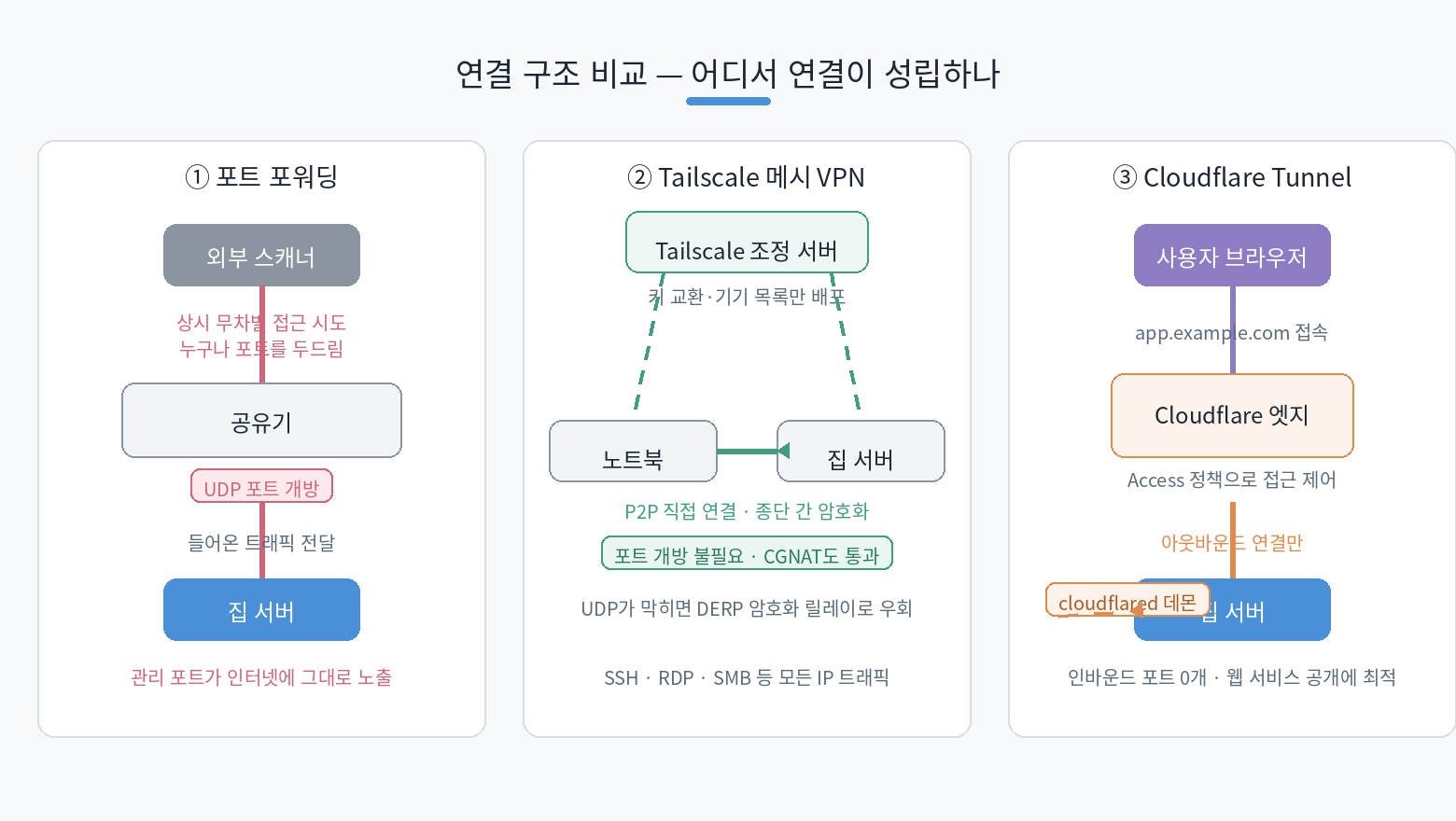
출처: Tailscale·Cloudflare 공식 문서 기반 재구성 (2026년 11월)
포트 포워딩(비교 대상) — 공유기가 인바운드 포트를 서버로 전달한다. 연결은 성립하지만 그 포트는 인터넷의 누구에게나 열려 있다.
Tailscale — 메시 VPN — 각 기기에 에이전트를 설치하면 기기들이 서로를 찾아 WireGuard 터널로 직접 연결(P2P)된다. Tailscale의 중앙 조정 서버는 공개키 교환과 접속 기기 목록 배포 같은 제어 역할만 하고, 사용자 트래픽은 이 서버를 경유하지 않는다. 노드 간 연결은 종단 간 암호화되므로 중간 누구도 내용을 볼 수 없다. UDP가 막힌 엄격한 네트워크에서는 DERP라는 암호화 TCP 릴레이로 우회한다. 인바운드 포트는 필요 없다.
Cloudflare Tunnel — 아웃바운드 터널 — 서버 안의 cloudflared 데몬이 Cloudflare 엣지로 아웃바운드 연결만 만든다. 사용자는 Cloudflare를 통해 서비스에 접근하므로 서버 쪽에는 인바운드가 전혀 없다. HTTP 웹 서비스가 기본이고, SSH·원격 데스크톱도 공식 지원한다.
자체 WireGuard — 전통적 구성 — 서버와 클라이언트가 서로 공개키를 교환하고 UDP 터널을 맺는다. 프로토콜 자체는 조용해서 안 쓸 때는 거의 통신하지 않지만, 연결을 성립하려면 최소한 한쪽에서 UDP 포트(기본 51820)를 열어야 한다. 홀펀칭·릴레이 장치가 프로토콜에 내장돼 있지 않으므로 양쪽이 모두 CGNAT 뒤에 있으면 자체 구성으로는 직접 연결이 안 된다.
선택 기준 한눈 비교
| 기준 | Tailscale | 자체 WireGuard | Cloudflare Tunnel |
|---|---|---|---|
| 첫 구축 시간·난이도 | 약 10분·쉬움 | 1~2시간·중간 | 30분~1시간·중간 |
| 비용 | 무료(6 users, 기기 무제한) / Standard $8/user·월 | 무료(자체 서버 비용만) | 무료(50 users) + Cloudflare 등록 도메인 |
| CGNAT·방화벽 대응 | 자동 순회, 실패 시 DERP 릴레이 | 어려움(한쪽 포트 개방 필수) | 완벽(아웃바운드만) |
| 지원 트래픽 | 모든 IP 트래픽(SSH·RDP·SMB·DB) | 모든 IP 트래픽 | 웹 중심, SSH·RDP는 cloudflared access·WARP로 |
| 데이터 경로 | 기기 간 직접(P2P) | 직접 | Cloudflare 엣지 경유 |
| 관리 공수 | 거의 없음 | 키·피어 수작업 관리 | 대시보드 + config.yml |
| 제3자 경유 | 조정 서버(키·메타데이터만) | 없음 | 전 트래픽 Cloudflare 경유 |
각 방식 최소 구축 절차
Tailscale — 10분 코스
서버(집 안의 머신)에 공식 설치 스크립트를 실행하고 계정에 로그인한다.
curl -fsSL https://tailscale.com/install.sh | sh
sudo tailscale up
접속에 쓸 노트북·스마트폰에 Tailscale 앱을 설치하고 같은 계정으로 로그인하면 끝이다. 이후 tailscale status로 확인한 주소나 MagicDNS 이름(machine-name.tailnet-name.ts.net)으로 SSH·RDP·웹 접속을 하면 된다. 서버를 무인으로 운영하려면 대시보드에서 발급한 auth key로 tailscale up --auth-key=…를 쓴다. NAS처럼 Tailscale을 설치할 수 없는 기기가 있다면, 설치된 머신 하나를 --advertise-routes로 서브넷 라우터로 만들어 그 뒤 네트워크 전체에 접근할 수 있다.
요금은 개인용 Personal 플랜이 무료고 2026년 11월 기준 사용자 6명(종전 3명에서 상향), 사용자당 기기 수는 무제한이다. 팀용 Standard는 사용자당 월 $8이다.
자체 WireGuard — 한쪽에 공인 환경이 있을 때
Ubuntu 기준으로 패키지 설치 후 키를 만든다.
sudo apt install wireguard
wg genkey | tee privatekey | wg pubkey > publickey
서버 설정(/etc/wireguard/wg0.conf)의 핵심 구조는 다음과 같다.
[Interface]
Address = 10.0.0.1/24
ListenPort = 51820
PrivateKey = <서버 privatekey>

[Peer]
PublicKey = <클라이언트 publickey>
AllowedIPs = 10.0.0.2/32
클라이언트는 [Interface]에 자기 키와 주소(10.0.0.2/32), [Peer]에 서버 공개키·서버 주소·AllowedIPs(접근할 서브넷)를 넣고 NAT 뒤라면 PersistentKeepalive = 25를 추가한다. 공유기에서 UDP 51820만 서버로 포워딩하면 되고, 열리는 포트는 이 하나뿐이다. WireGuard는 사용하지 않을 때 응답조차 하지 않는 조용한 프로토콜이라 무차별 대입 공격 표면이 일반 관리 서비스보다 작지만, 키 발급·교체·피어 추가를 전부 수작업으로 관리해야 하는 게 운영 공수다.
Cloudflare Tunnel — 웹 서비스 공개가 목적이면
Cloudflare 계정에 등록된 도메인이 필요하다. 공식 저장소에서 cloudflared를 설치하고(우분투는 apt 저장소 추가 후 apt-get install cloudflared), 터널을 만들어 도메인에 연결한다.
cloudflared tunnel login
cloudflared tunnel create home-services
cloudflared tunnel route dns home-services app.example.com~/.cloudflared/config.yml에 터널과 서비스를 매핑한다.
tunnel: <터널 UUID>
credentials-file: /home/user/.cloudflared/<터널 UUID>.json

ingress:
  - hostname: app.example.com
    service: http://localhost:8080
  - service: http_status:404
cloudflared tunnel run을 실행(또는 서비스로 등록)하면 사용자는 https://app.example.com으로 접속하고, 서버는 어느 포트도 인바운드로 열지 않는다. SSH·RDP 같은 비브라우저 접속은 클라이언트 쪽에 cloudflared를 깔고 cloudflared access로 붙거나, Cloudflare One 클라이언트(WARP)로 사설 네트워크 전체를 노출하는 방식을 쓴다. Zero Trust Free 플랜은 무료이며 최대 50 users다.
구축 전 체크리스트 — 실패 조건과 한계
| 확인 항목 | 해당 방식 | 내용 |
|---|---|---|
| UDP 차단 네트워크 | Tailscale | 사내망·공용망에서 UDP가 막히면 DERP 암호화 릴레이(TCP)로 우회한다. 연결은 유지되지만 직접 연결보다 속도가 떨어질 수 있다 |
| 무료 인원 한도 | Tailscale / CF Tunnel | Tailscale 6 users, Cloudflare Zero Trust 50 users. 초과 시 유료 전환 필요 |
| 조정 서버 자체 운영 | Tailscale | 오픈소스 Headscale로 조정 서버를 자체 호스팅할 수 있다. 단 Windows·macOS·iOS 공식 GUI 클라이언트는 폐쇄 소스라 완전 자체화에는 제약이 있다 |
| 양쪽 모두 CGNAT | 자체 WireGuard | 직접 연결 불가. Tailscale류를 쓰거나 공인 IP를 가진 VPS에 WireGuard 허브를 두는 구성으로 우회한다 |
| 도메인 보유 여부 | CF Tunnel | 공개 호스트명은 Cloudflare에 등록된 도메인이 필요하다. 도메인 없이 쓰려면 Tailscale 쪽이 낫다 |
| 트래픽 경유 | CF Tunnel | 모든 트래픽이 Cloudflare 엣지를 경유한다. 지연이 민감한 용도는 P2P 방식과 비교해서 정한다 |
| 관리 포트 우선 정리 | 공통 | 포워딩을 없애기로 했다면 SSH·RDP·DB 포트부터 새 방식으로 옮기고 공유기 규칙을 삭제한다 |
FAQ
Tailscale 무료 요금제는 몇 명까지 쓸 수 있나?
2026년 11월 17일 기준 공식 요금 페이지에서 Personal 플랜은 무료, 최대 6 users(2026년에 종전 3명에서 상향), 사용자당 기기 수는 무제한이다. 가족 계정처럼 별도 로그인 6개까지라는 뜻이고, 한 사람이 폰·노트북·태블릿 여러 대를 물려도 추가 비용이 없다.
아파트라 공인 IP를 못 받는데 자체 WireGuard는 가능한가?
서버와 접속 단말이 모두 CGNAT 뒤라면 자체 구성으로는 직접 연결이 성립하지 않는다. WireGuard에 홀펀칭·릴레이 시그널링이 내장돼 있지 않기 때문이다. Tailscale처럼 NAT 순회와 DERP 릴레이를 갖춘 방식을 쓰거나, 공인 IP를 가진 소형 VPS에 WireGuard 허브를 두고 양쪽이 허브로 접속하는 구성으로 우회한다.
Cloudflare Tunnel로 SSH나 원격 데스크톱도 되나?
된다. Cloudflare 공식 문서는 터널로 HTTP 웹 서버뿐 아니라 SSH 서버와 원격 데스크톱도 연결할 수 있다고 명시한다. 브라우저에서 바로 쓰는 방식과 클라이언트 도구(cloudflared access)를 쓰는 방식이 있고, 접속 정책은 Zero Trust 대시보드의 Access 규칙으로 제어한다.
포트 포워딩을 이미 쓰고 있는데 지금 당장 끄야 하나?
전부 끄는 게 목표라면 순서가 있다. 가장 먼저 노출 여파가 큰 SSH·RDP·데이터베이스 관리 포트를 Tailscale이나 터널 접속으로 대체하고, 공유기에서 해당 규칙을 삭제한다. 이후 나머지 서비스를 하나씩 옮긴다. 한 번에 다 바꾸기보다 관리 포트부터 닫는 것이 가장 확실한 위험 감소다.
집 서버 하드웨어는 그대로 써도 되나?
된다. 세 방식 모두 기존 머신에 에이전트·패키지만 추가하는 구성이라 하드웨어 요구사항이 바뀌지 않는다. 서버 선택 자체가 궁금하다면 홈서버 하드웨어 선택 기준 — 남는 PC·노트북 vs 미니PC vs NAS를 참고한다. Docker로 서비스를 돌린다면 docker.sock permission denied 해결 — chmod 666 없이 안전하게의 권한 분리 원칙도 함께 적용한다.
참고자료
- Tailscale, “How Tailscale works” — 메시 구조·조정 서버·DERP: https://tailscale.com/blog/how-tailscale-works
- Tailscale 요금제(Personal 무료·6 users, 2026-11-17 확인): https://tailscale.com/pricing
- Tailscale 설치 스크립트: https://tailscale.com/install
- WireGuard 공식 소개(크로스 플랫폼·성능 목표·공개키 라우팅): https://www.wireguard.com/
- WireGuard Quickstart(키 생성·NAT 동작): https://www.wireguard.com/quickstart/
- Cloudflare Tunnel 개요(아웃바운드 연결·지원 프로토콜): https://developers.cloudflare.com/cloudflare-one/connections/connect-networks/
- Cloudflare Tunnel 시작하기(cloudflared 설치·config.yml): https://developers.cloudflare.com/cloudflare-one/connections/connect-networks/get-started/create-local-tunnel/
- Cloudflare Zero Trust 요금(Free 50 users): https://www.cloudflare.com/plans/zero-trust-services/
- Headscale(자체 호스팅 조정 서버): https://github.com/juanfont/headscale